Với iOS 16, Apple đã giới thiệu một giao diện hoàn toàn mới cho Màn hình khóa (Lock Screen) với các tiện ích và khả năng tùy chỉnh, đồng thời trong iOS 17, Màn hình khóa cũng đang được cải tiến thêm. Các widget hữu ích hơn và có một chế độ mới biến iPhone của bạn thành một trung tâm thông tin khi không sử dụng.
Bài viết này chia sẻ những tính năng nổi bật ở Màn hình khóa trong iOS 17.
StandBy (Màn hình chờ)
StandBy là chế độ Màn hình khóa kích hoạt khi iPhone được cắm vào bộ sạc và được đặt theo hướng ngang. Nó hoạt động với bộ sạc MagSafe, hữu ích nhất để sử dụng, nhưng nó cũng kích hoạt với bộ sạc không dây dựa trên Qi hoặc bộ sạc Lightning.
Nếu bạn có Apple Watch, chế độ này tương tự như chế độ Nightstand, nhưng nó có thể làm được nhiều hơn những gì chế độ Nightstand có thể làm được.
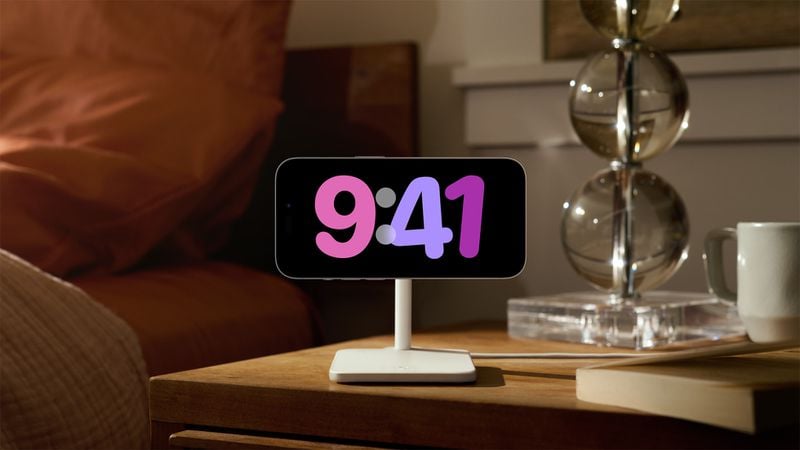
Có một số màn hình StandBy khác nhau mà bạn có thể chọn, một số màn hình có thể tùy chỉnh và một số màn hình yêu cầu mở khóa iPhone.
Dual Widget Stacks: Với màn hình StandBy này, bạn có thể vuốt qua các widget mà bạn chọn. Bạn có thể thiết lập hai ngăn xếp tiện ích riêng biệt với nhiều tiện ích Màn hình chính, hiển thị hai bộ thông tin cạnh nhau. Bạn có thể tùy chỉnh các tiện ích trong mỗi ngăn xếp và vuốt qua từng bên riêng lẻ để thay đổi chúng.
Photos: Một trong các màn hình StandBy hiển thị nội dung từ Thư viện ảnh của bạn, với thời gian hiện tại được phủ lên ở góc trên cùng bên phải. Bạn có thể xem ngày và vị trí của ảnh nếu bạn nhấn vào, và để sử dụng tính năng này, iPhone phải được mở khóa để không ai có thể xem ảnh mà không có sự cho phép của bạn.
Bạn có thể vuốt để thay đổi giữa các chủ đề như Favorites, Nature, Pets, Cities, People... Bạn có thể ẩn bất kỳ chủ đề nào mà bạn không thích và thêm các album bổ sung.
Time: Màn hình chờ này hiển thị thời gian và thông tin như thời tiết hiện tại, ngày hoặc thời điểm đặt báo thức tiếp theo của bạn. Bạn có thể chọn định dạng thời gian digital hoặc analog và có bốn chủ đề digital bao gồm Digital tiêu chuẩn, World, Solar, và Float. Float hiển thị thời gian ở dạng số bong bóng lớn với các màu có thể tùy chỉnh, Solar có nhiều phông chữ tiêu chuẩn hơn với thiết kế ngọn lửa mặt trời với các màu khác nhau và World hiển thị thời gian với bản đồ thế giới và vị trí hiện tại của bạn được làm nổi bật. Chủ đề Analog có các màu có thể tùy chỉnh và Digital có các số in đậm với các tùy chọn màu khác nhau.
Với tất cả các màn hình StandBy này, bạn có thể vuốt sang trái hoặc phải để hoán đổi giữa một trong ba tùy chọn hiển thị, sau đó bạn có thể vuốt lên và vuốt xuống để chọn nội dung được hiển thị. Vì vậy, nếu bạn đã thiết lập các màn hình Thời gian khác nhau, chẳng hạn, bạn có thể vuốt để thay đổi giữa digital và analog.
Notifications (Thông báo)
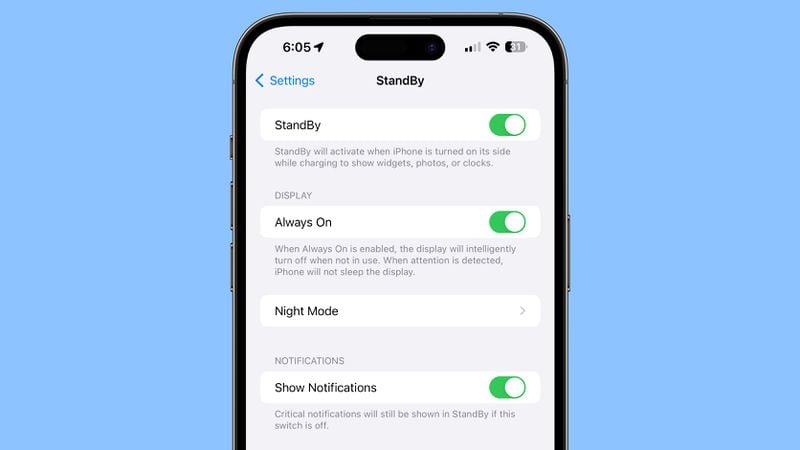
Thông báo đến sẽ được hiển thị toàn màn hình khi bạn để iPhone ở chế độ StandBy. Vì vậy, nếu bạn nhận được một iMessage chẳng hạn, nó sẽ bật lên với tên của người đó và biểu tượng Tin nhắn để bạn biết có một tin nhắn tới.
Nội dung thường không được hiển thị trong thông báo khi ở chế độ Chờ trừ khi bạn ở gần và đã mở khóa thiết bị của mình bằng Touch ID hoặc Face ID.
Tùy chỉnh chế độ StandBy
Trên bất kỳ màn hình StandBy nào, bạn có thể nhấn lâu để mở các tùy tùy chỉnh. Ví dụ: nhấn và giữ một trong hai tiện ích trên màn hình tiện ích và bạn có thể chọn các tiện ích mà bạn muốn xem.
Có các tùy chọn cho hầu hết hiển thị StandBy và bạn nên vuốt qua và nhấn lâu ở những nơi phù hợp để thay đổi thiết lập nhằm đáp ứng nhu cầu của mình.
Always-On StandBy (Chế độ chờ luôn bật)
Với iPhone 14 Pro và iPhone 14 Pro Max (và các iPhone trong tương lai), Chế độ chờ hữu ích hơn nhờ màn hình luôn bật. Nội dung chờ luôn bật và hoạt động trên các thiết bị này mà không cần tương tác với iPhone.
Trên iPhone không có công nghệ màn hình luôn bật, bạn cần chạm vào màn hình để kích hoạt vì nó sẽ tắt sau một khoảng thời gian ngắn. Bạn có thể sử dụng StandBy với tất cả iPhone, nhưng đó là trải nghiệm tốt hơn với màn hình luôn bật.
Widget tương tác
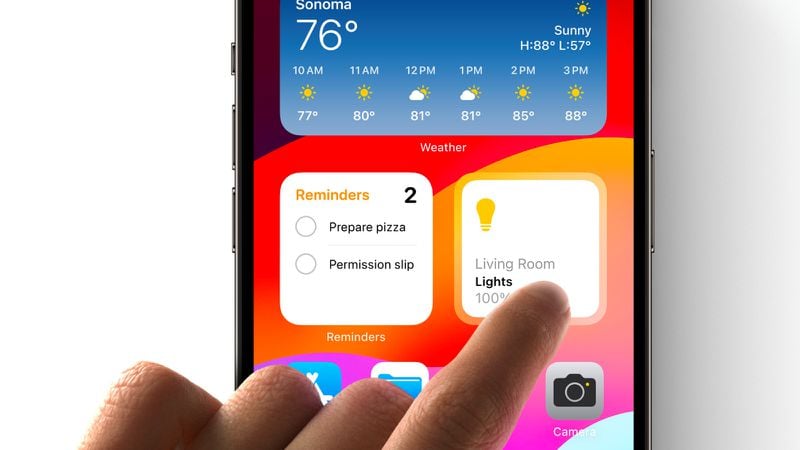
Các tiện ích trên Màn hình khóa đã được giới thiệu với iOS 16, nhưng trong iOS 17, chúng có tính tương tác, khiến chúng trở nên hữu ích hơn nhiều. Trên iOS 16, việc nhấn vào một tiện ích Màn hình khóa sẽ khởi chạy ứng dụng đi kèm, nhưng bước đó không cần thiết đối với một số tiện ích có tác vụ mà bạn có thể hoàn thành mà không cần ứng dụng.
Chẳng hạn, bạn có thể đánh dấu một tác vụ ngay trong tiện ích Reminders hoặc sử dụng tiện ích Home để điều khiển thiết bị nhà thông minh mà không cần mở ứng dụng Home. Các ứng dụng của Apple có các tính năng tương tác và các nhà phát triển bên thứ ba cũng có API để áp dụng tính tương tác.
Các tiện ích tương tác có sẵn trên Màn hình khóa và Màn hình chính, vì vậy chúng có thể làm được nhiều việc hơn ở bất cứ nơi nào bạn đang sử dụng.
e-CHÍP theo MacRumors

