Nếu Facebook không hiển thị thông báo hoặc thông báo trễ, bạn có thể áp dụng một số mẹo nhỏ sau đây để khắc phục sự cố.
Trong quá trình sử dụng điện thoại, chắc hẳn là sẽ có đôi lần bạn gặp phải tình trạng Facebook không hiển thị thông báo hoặc thông báo trễ. Làm thế nào để khắc phục vấn đề này?
Có rất nhiều nguyên nhân khiến Facebook không hiển thị thông báo, đơn cử như do kết nối Internet không ổn định, điện thoại đang bật chế độ máy bay (hoặc DND), bộ nhớ cache bị lỗi, ứng dụng lỗi thời…
1. Quên mạng WiFi và kết nối lại
Đầu tiên, bạn hãy truy cập vào phần Settings (cài đặt) - WiFi, bấm vào tên mạng đang kết nối và chọn Forget this network (quên mạng này). Sau đó tiến hành kết nối lại như bình thường.
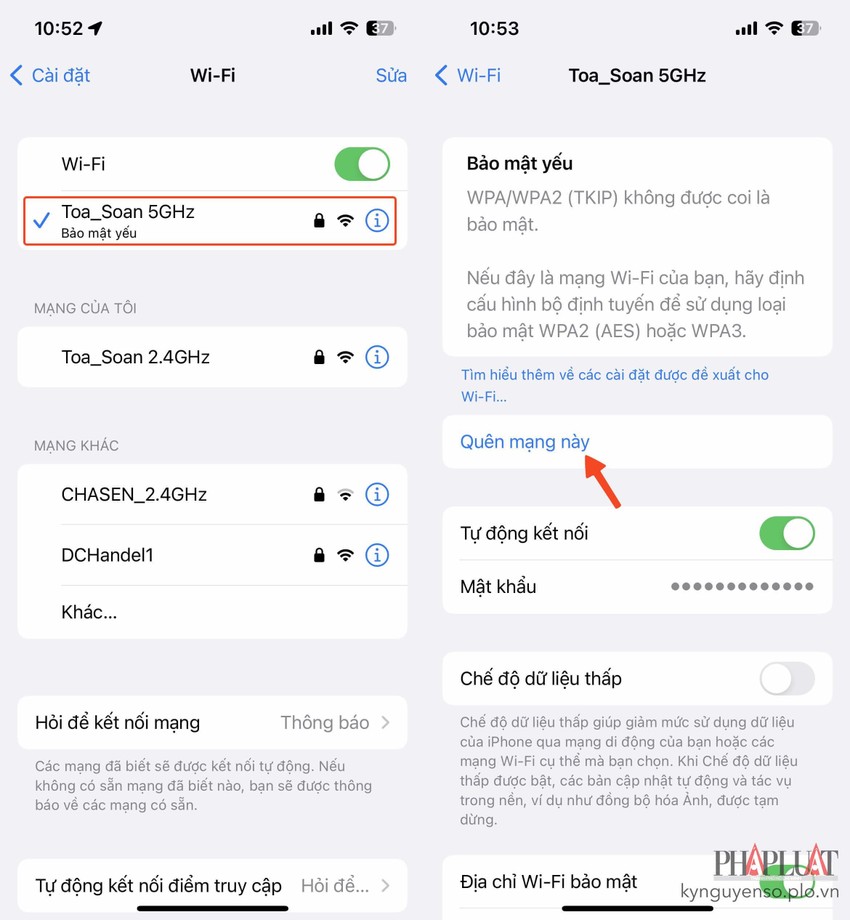
Cách quên mạng trên iPhone. Ảnh: MINH HOÀNG
Nếu đang sử dụng các thiết bị Android, người dùng chỉ cần truy cập vào Settings (cài đặt) - WiFi, bấm vào biểu tượng mũi tên ở góc phải tên mạng, sau đó chọn Forget network (xóa mạng), sau đó kết nối lại.
2. Tắt chế độ máy bay hoặc DND
Mặc định, khi bạn bật chế độ máy bay hoặc DND (không làm phiền) trên điện thoại, Facebook và các ứng dụng sẽ không hiển thị thông báo.
Để tắt chế độ máy bay hoặc DND (không làm phiền), người dùng chỉ cần vuốt từ cạnh trên màn hình xuống để mở Quick Settings (cài đặt nhanh), sau đó bấm vào biểu tượng máy bay hoặc tùy chọn Không làm phiền.
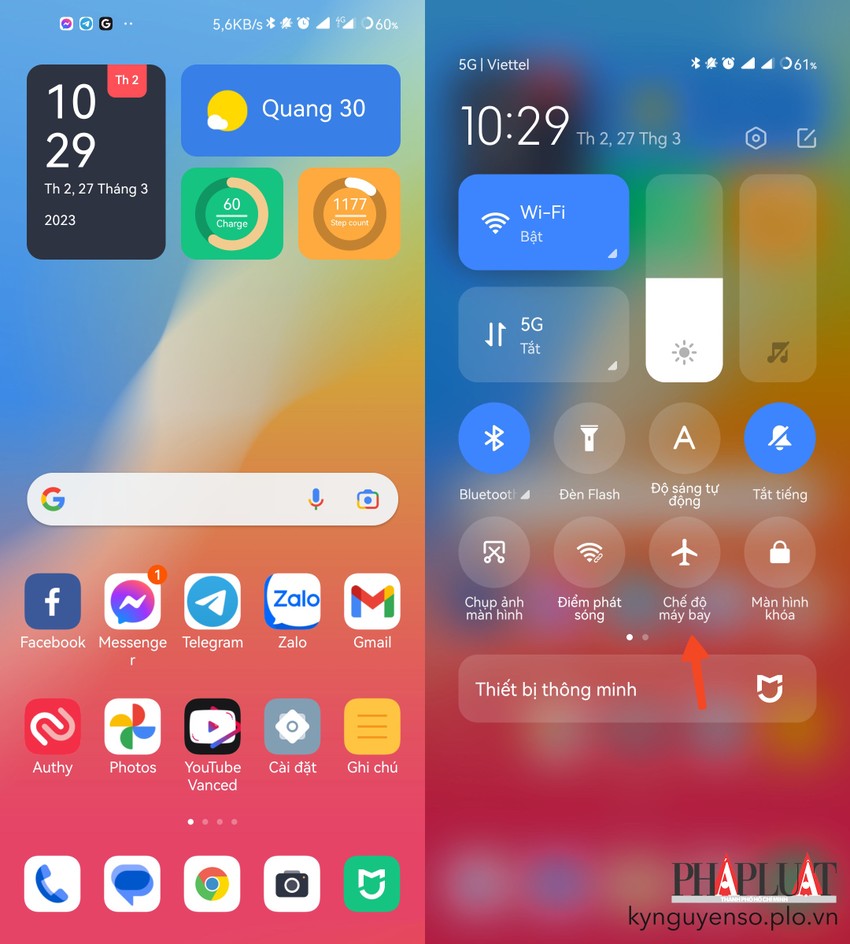
Tắt chế độ máy bay trên điện thoại Android. Ảnh: MINH HOÀNG
3. Kiểm tra quyền thông báo của Facebook
Một lý do khác khiến bạn không nhận được thông báo có thể do bạn chưa cấp các quyền cần thiết cho Facebook.
Để kiểm tra, bạn hãy truy cập vào phần Settings (cài đặt) - Facebook - Notifications (thông báo) - Allow Notifications (cho phép thông báo).
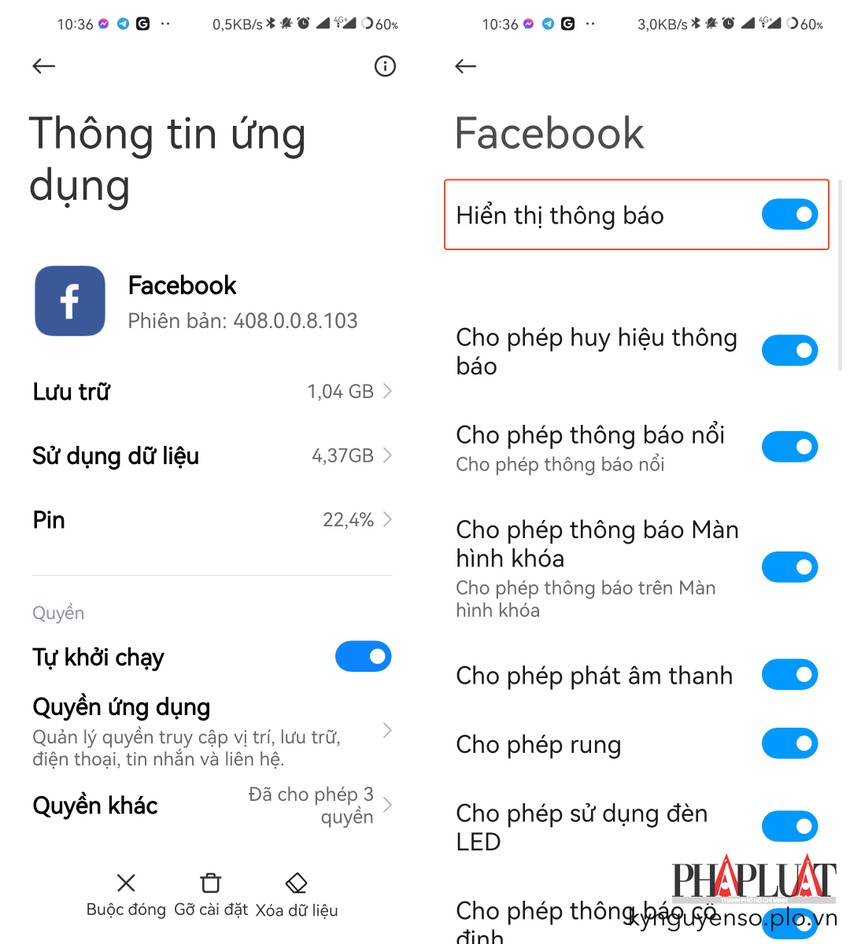
Cho phép Facebook hiển thị thông báo. Ảnh: MINH HOÀNG
Đối với các thiết bị Android, người dùng cũng vào Settings (cài đặt) - Apps (ứng dụng) - Facebook - Notifications (thông báo) - Show notifications (hiển thị thông báo).
4. Khởi động lại điện thoại
Khởi động lại điện thoại là cách đơn giản nhất để khắc phục các vấn đề không rõ nguyên nhân.
Để thực hiện, bạn hãy nhấn giữ nút nguồn cho đến khi xuất hiện menu thông báo trên màn hình, sau đó chọn Reset hoặc Restart (khởi động lại).
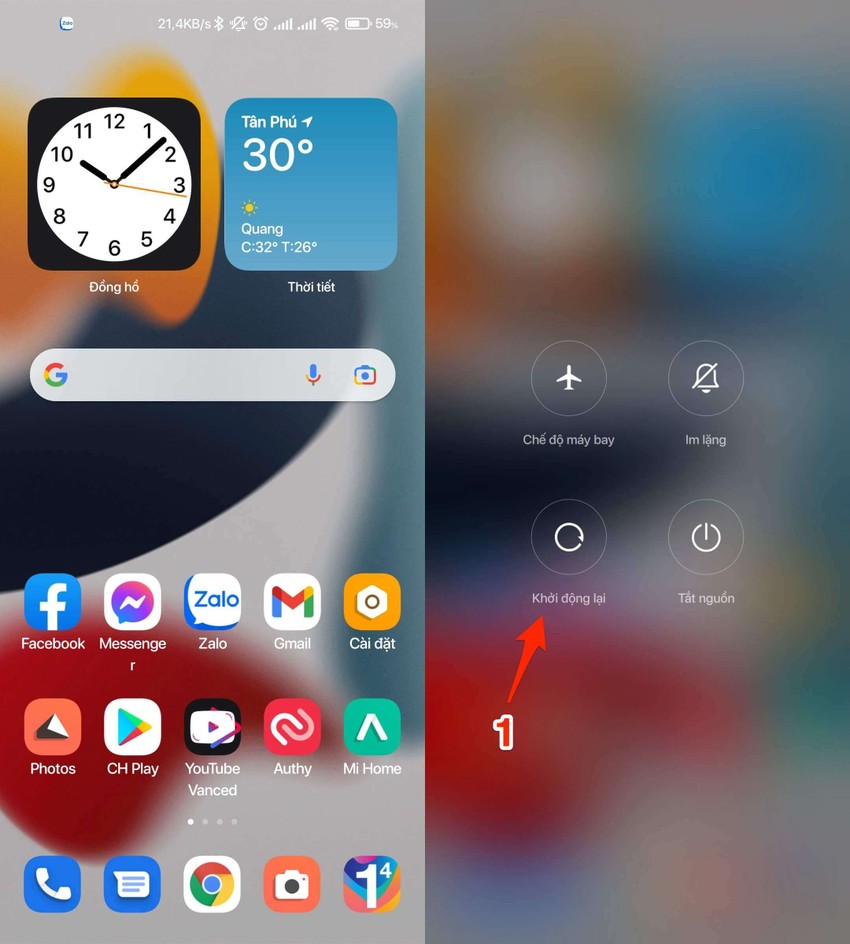
Khởi động lại điện thoại Android. Ảnh: MINH HOÀNG
Đối với iPhone, người dùng chỉ cần vào Settings (cài đặt) - General (cài đặt chung) - Shutdown (tắt máy) - Slide to power off (trượt để tắt nguồn). Khi máy đã tắt hoàn toàn, bạn hãy nhấn im nút nguồn cho đến khi xuất hiện logo Apple.
5. Xóa bộ nhớ cache của Facebook
Theo thời gian, bộ nhớ cache của Facebook sẽ bị đầy hoặc bị lỗi, khiến ứng dụng hoạt động không ổn định hoặc không hiển thị thông báo.
Để xóa bộ nhớ cache của Facebook, bạn hãy vào Settings (cài đặt) - Apps (ứng dụng) - Facebook - Clear cache (xóa cache).
Đối với các thiết bị Apple, người dùng chỉ cần vào Settings (cài đặt) - iPhone Storage (dung lượng iPhone) - Facebook - Offload app (gỡ bỏ ứng dụng), sau đó nhấn Reinstall (cài đặt lại).
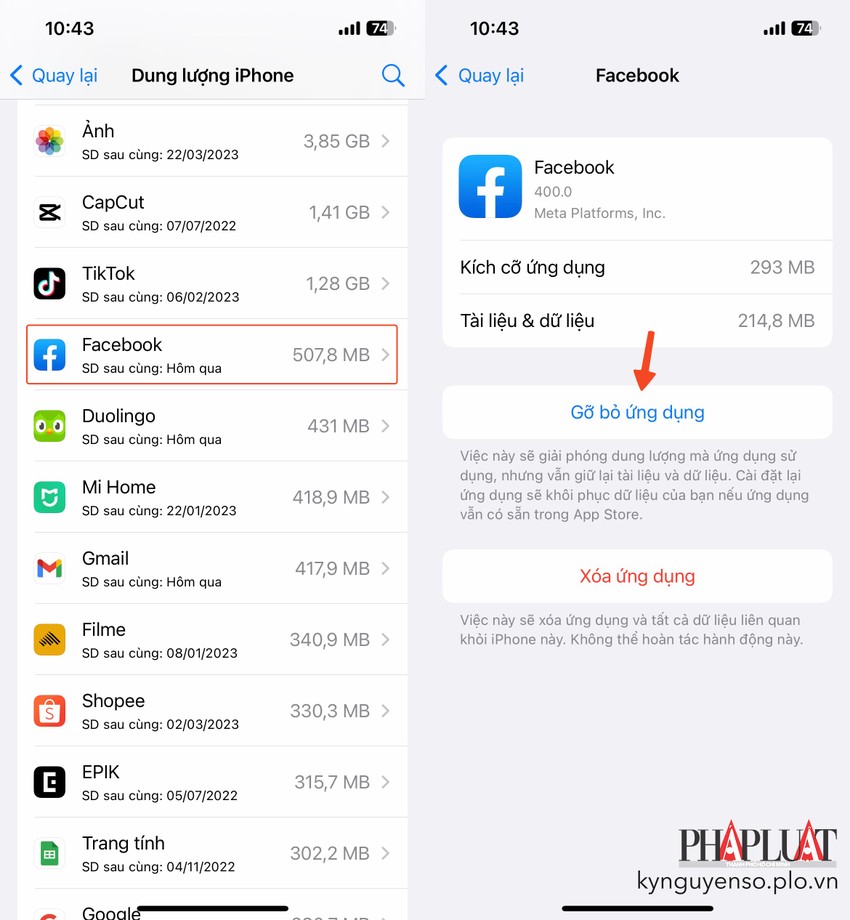
Xóa cache ứng dụng Facebook và cài đặt lại. Ảnh: MINH HOÀNG
6. Cập nhật Facebook lên phiên bản mới nhất
Để thực hiện, bạn chỉ cần mở Google Play hoặc App Store, gõ từ khóa Facebook vào khung tìm kiếm, sau đó nhấn Update (cập nhật).
Hy vọng với những mẹo nhỏ mà Kỷ Nguyên Số vừa giới thiệu, bạn đọc sẽ khắc phục được lỗi Facebook không hiển thị thông báo trên điện thoại.
Nếu cảm thấy hữu ích, bạn đừng quên chia sẻ bài viết cho nhiều người cùng biết hoặc để lại bình luận khi gặp rắc rối trong quá trình sử dụng.
Theo Kỷ Nguyên Số

